La eliminación de archivos es la operación más comúnmente utilizada por cualquier usuario de computadora para deshacerse de archivos no deseados y desorden antiestético para liberar espacio de almacenamiento en Mac. Con frecuencia, los usuarios eliminan archivos y luego se arrepienten de haberlo hecho.
El sistema operativo de Apple retiene sus archivos si los elimina mediante alguno de los métodos en Mac:
- Seleccionando archivos y presionando las teclas Command y Delete
- Arrastrando y soltando archivos en la Papelera
- Haciendo clic derecho en los archivos y seleccionando Mover a la Papelera
- Seleccionando archivos, haciendo clic en el menú Archivo en la barra de menú superior y luego eligiendo Mover a la Papelera
Sin embargo, los archivos se saltarán la Papelera y se eliminarán permanentemente en una de las siguientes situaciones:
- Vaciar la Papelera de Mac después de la eliminación
- Eliminar archivos presionando las teclas Command, Option y Delete
- Seleccionar los archivos y elegir Eliminar inmediatamente en la Papelera en el Dock
- La función Quitar artículos de la Papelera después de 30 días está activada en las preferencias avanzadas de Finder
Este artículo discute 5 formas gratuitas y simples de recuperar archivos borrados como recuperar archivos de TextEdit borrados en Mac antes o después de vaciar la Papelera. Los archivos eliminados permanentemente sin copias de seguridad solo pueden ser restaurados por software profesional de recuperación de archivos de Mac.
Cómo restaurar archivos borrados en Mac:
| Formas de recuperar archivos eliminados en Mac | Operaciones | Cuándo aplicar |
| Recuperar desde la Papelera | Abrir la Papelera > Encontrar archivos eliminados > Clic derecho > Restaurar | Si la Papelera no ha sido vaciada |
| Deshacer Comando | Pulsar Comando - Z | La eliminación es tu última acción |
| Recuperar via Terminal | Abrir Terminal > Ejecutar comandos | Si la Papelera no ha sido vaciada |
| Restaurar desde Copia de Seguridad en iCloud | Iniciar sesión en iCloud.com > Avanzado > Restaurar Archivos | Si respaldaste los archivos en iCloud |
| Restaurar desde Time Machine | Conectar el disco duro de Time Machine > Entrar en Time Machine > Encontrar archivos perdidos > Restaurar | Si tienes copias de seguridad de Time Machine |
| Servicio de Recuperación de Datos | Contactar para una cotización > Enviar el dispositivo de almacenamiento | El disco está dañado físicamente |
| Software de Recuperación de Datos | Instalar la aplicación > Escanear disco > Recuperar datos | Si quieres la forma más fácil y poderosa de recuperar |
Si estás intentando recuperar documentos de Word eliminados, por favor lee: Cómo recuperar documentos de Word no guardados, eliminados y perdidos en Mac.
Restaurar archivos eliminados en un Mac desde la Papelera (Aún no vaciada)
Los archivos eliminados en el disco duro interno de un Mac generalmente se mueven a la Papelera, la versión de macOS de la Papelera de Reciclaje de Windows. macOS guarda temporalmente los archivos eliminados allí hasta que se vacíen o se eliminen después de 30 días.
Si deseas restaurar archivos eliminados o archivos de escritorio que han desaparecido en Mac, la Papelera de Mac debe ser el primer lugar para revisar y recuperar archivos. Es fácil recuperar archivos eliminados de la Papelera siguiendo los sencillos pasos a continuación:
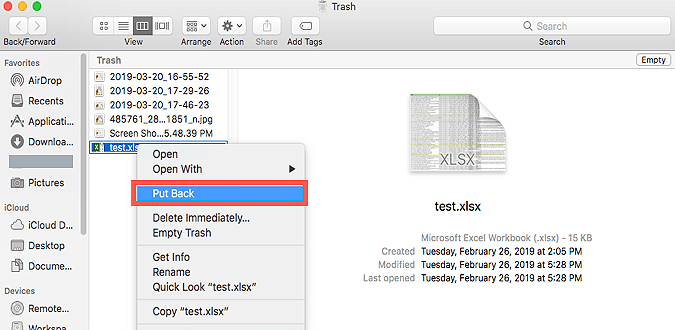
Recuperar archivos eliminados en Mac desde la Papelera mediante la opción "Restaurar"
- Haz clic en el icono de la Papelera en el lado derecho del Dock para abrir la Papelera.
- Encuentra los archivos eliminados que estabas buscando en la lista de elementos eliminados.
- Selecciona el archivo eliminado y haz clic derecho sobre él.
- Elige Recuperar para restaurar archivos perdidos o eliminados en Mac a sus ubicaciones originales, o arrastra los archivos eliminados al escritorio.
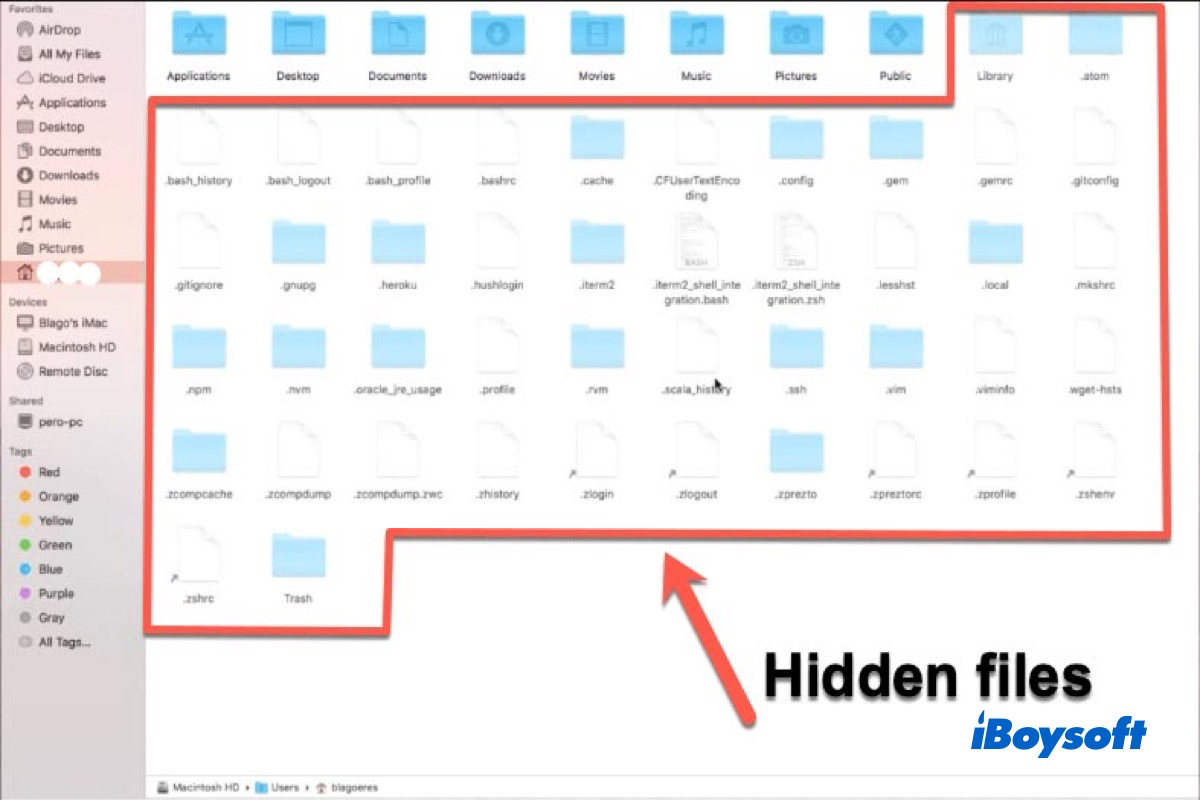
El sistema operativo Mac creará una carpeta oculta .Trashes para cada dispositivo externo conectado a él al eliminar un archivo. Si tus archivos estaban almacenados en una unidad flash USB, tarjeta de memoria o disco duro externo, puedes revisar sus Papeleras en busca de archivos eliminados pero primero deberás hacer visibles estas ubicaciones ocultas.
¿Cómo habilitar archivos ocultos en macOS Sierra o posterior?
Paso 1: Ve a la ventana del Finder y selecciona el disco Mac o dispositivo externo donde eliminaste datos.
Paso 2: Presiona Shift, Command y . juntos y deberías poder ver la carpeta .Trashes.
Paso 3: Ábrela, localiza los archivos eliminados, haz clic derecho sobre ellos y luego elige Recuperar para restaurar los archivos eliminados a la ubicación original.
Si encontraste útil esta publicación, por favor considera compartirla con tus amigos y seguidores en redes sociales.
Cómo recuperar y mostrar carpetas ocultas en Mac - tutorial completo 2022
También puedes mostrar archivos o carpetas invisibles en la ventana del Finder usando comandos de Terminal. Este artículo te dice cómo y las razones por las que los archivos están ocultos por macOS. Leer más >>
5 Formas de recuperar archivos eliminados en Mac sin software
Si estás intentando restaurar tus archivos eliminados sin software, encontrarás útiles los 5 métodos a continuación. Utilizan medios de respaldo previamente creados o funcionalidades nativas de macOS para recuperar archivos eliminados de tu Mac de forma gratuita. También puedes probarlos para recuperar archivos de Excel no guardados o eliminados en Mac.
Método 1: Recuperar archivos eliminados con la opción de deshacer
La combinación de teclas de macOS Command + Z puede deshacer la última acción que tomaste, por lo que puedes recuperar un archivo eliminado con el comando Deshacer. Puedes seguir presionándolos más de una vez para deshacer varias acciones secuenciales hasta que hayas identificado los archivos eliminados en tu Mac.

Método 2: Recuperar archivos borrados en Mac con Terminal
También es posible intentar una recuperación de archivos borrados utilizando Terminal. Este método utiliza el comando mv para recuperar archivos que se han eliminado recientemente.
Paso 1: Ir a Mac Launchpad, Carpeta Otros, y abrir la aplicación Terminal.
Paso 2: Ejecutar el comando de Terminal a continuación, lo cual significa que todas las operaciones estarán relacionadas con la carpeta de la Papelera de Mac, y presionar la tecla Return.
cd .Trash
Paso 3: Ejecutar otro comando de Terminal y presionar la tecla Return para recuperar archivos. Los archivos recuperados se moverán al escritorio.
mv Feliz\ Navidad.png ~/escritorio/
Feliz\ Navidad es el nombre del archivo y se debe poner un \ entre dos palabras si tienen un espacio en el nombre del archivo. .png es la extensión del archivo. ~/escritorio/ es la carpeta a la que deseas restaurar los archivos. Si deseas recuperar varios archivos, debes escribir un comando de Terminal para cada archivo. Asegúrate de escribir correctamente los nombres completos de los archivos y las extensiones de los archivos.
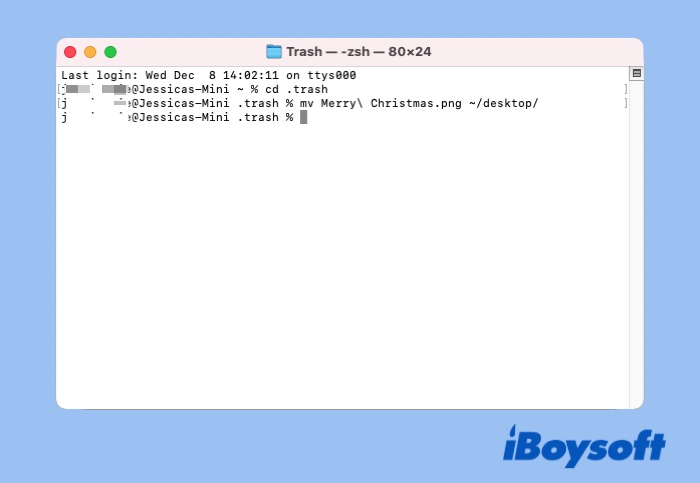
Nota: El uso de Terminal no puede restaurar archivos que han sido eliminados de forma permanente o eliminados automáticamente por Mac de la Papelera después de 30 días. Solo puede recuperar archivos borrados en la Papelera.
Todos los métodos mencionados anteriormente están destinados a restaurar archivos de la Papelera. Si todos los métodos fallan, no desesperes, ya que también puedes intentar encontrar una copia en la copia de seguridad de iCloud o Time Machine.
Si conoces a alguien que podría beneficiarse de esta información, por favor compártela con ellos.
Método 3: Descarga tus archivos borrados desde iCloud
iCloud es el servicio de computación en la nube y almacenamiento de Apple Inc. Te permite almacenar, actualizar y sincronizar tus fotos, contactos, videos, aplicaciones, etc. en todos los dispositivos de Apple de un usuario. Los archivos eliminados se guardarán en iCloud durante 30 días y luego se eliminarán de forma permanente, así que echa un vistazo para ver si puedes recuperar archivos desde allí.
Paso 1: Abre un navegador web y visita el sitio web de iCloud: https://www.icloud.com.
Paso 2: Inicia sesión en iCloud con tu ID de Apple y contraseña.
Paso 3: Desplázate hacia abajo en la pantalla para encontrar la sección Avanzado.
Paso 4: Haz clic en Restaurar archivos.
Paso 5: Localiza los archivos que deseas restaurar que fueron eliminados previamente y marca las casillas frente a ellos.
Paso 6: Haz clic en Restaurar para descargar tus archivos eliminados desde iCloud.

Método 4: Cómo restaurar archivos perdidos en Mac desde la copia de seguridad de Time Machine
Otra forma de ayudarte a recuperar archivos eliminados de tu Mac es utilizando el software Time Machine de Mac. Time Machine es uno de los mejores software de respaldo para Mac que se introduce con Mac OS X 10.5. Se utiliza más comúnmente con un disco duro externo conectado a Mac con un puerto USB o puerto Thunderbolt.
Time Machine es extremadamente beneficioso para la recuperación de datos eliminados. Los usuarios de Mac pueden usar Time Machine para restaurar Mac a un sistema operativo Mac funcionando o recuperar archivos de un cierto tipo de copias de seguridad de Time Machine.
Sigue los procedimientos a continuación para restaurar archivos faltantes de Time Machine.
Paso 1: Conecta el dispositivo de almacenamiento que utilizas para la copia de seguridad de Time Machine a tu Mac o MacBook Pro.
Paso 2: Abre la carpeta donde accidentalmente eliminaste archivos importantes desde el Finder.
Paso 3: Inicia Time Machine haciendo clic en el icono del reloj en la barra de menú y eligiendo Entrar en Time Machine.
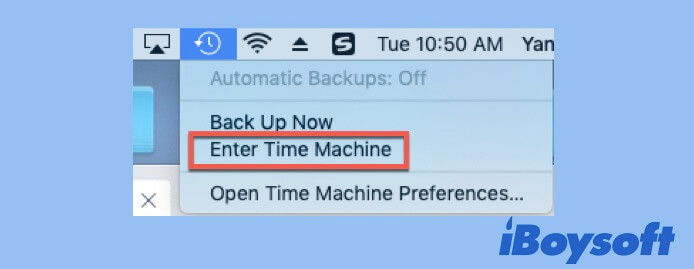
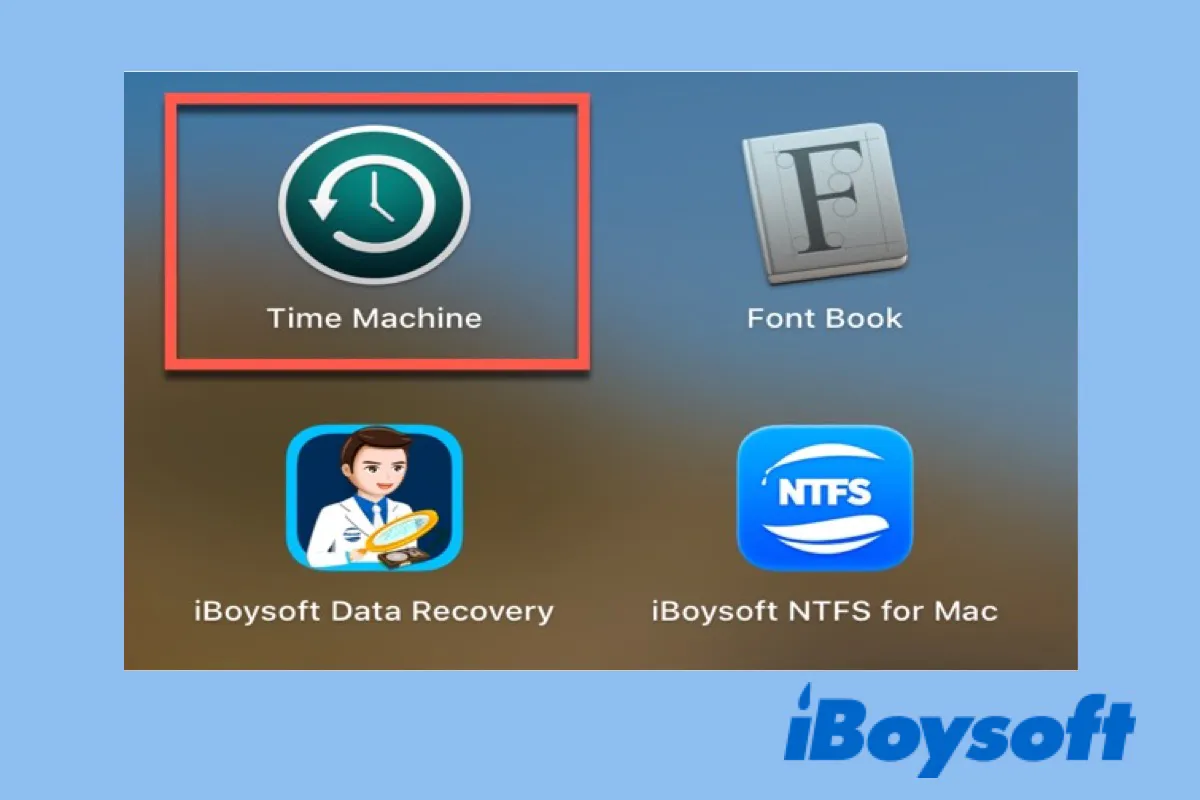
Si no puedes abrir Time Machine desde allí, también puedes iniciar Time Machine yendo a Launchpad > Otra carpeta > Buscar Time Machine y haciendo clic en él.
Paso 4: Localiza los archivos que deseas recuperar de un conjunto de copias de seguridad de Time Machine de la carpeta.
Si tus archivos fueron eliminados recientemente, utiliza las flechas arriba/abajo para encontrar los archivos Mac eliminados. Si tus archivos han sido eliminados por mucho tiempo, desplázate arriba y abajo en la línea de tiempo en el lado derecho de tu pantalla.
Puede haber múltiples versiones de un archivo porque lo has modificado un par de veces. Puedes seleccionarlo y previsualizarlo con la Barra espaciadora.
Paso 5: Selecciona los archivos o carpeta perdidos y haz clic en Restaurar para recuperar los datos a la ubicación original.

Si utilizaste una alternativa de copia de seguridad de Time Machine de terceros, también puedes restaurar archivos eliminados en Mac siguiendo las instrucciones del proveedor de servicios específico.
Una guía de Time Machine para hacer una copia de seguridad y restaurar tu Mac
Si vas a restaurar todos los archivos de Mac incluyendo el sistema operativo y las aplicaciones, necesitas iniciar tu Mac en el Modo de recuperación de macOS para abrir la ventana de Time Machine. Leer más >>
Método 5: Recuperar archivos eliminados en tu Mac con un servicio de recuperación de datos
Tus dispositivos externos como una memoria USB, tarjeta SD o disco duro externo pueden haber sido dañados físicamente. Como resultado, tu Mac no reconoce el dispositivo externo, y los intentos de recuperación de datos fallarán.
Los técnicos de servicios de recuperación de datos de terceros, como un taller certificado por Apple o un centro de recuperación, pueden recuperar archivos y carpetas eliminados permanentemente de un disco duro físicamente dañado. Desmontan su dispositivo y lo clonan para que los datos puedan ser recuperados.

Todo el trabajo se realiza en un entorno libre de polvo por expertos en recuperación de archivos, por lo que el precio de la recuperación suele ser muy alto.
Agradeceríamos mucho si pudiera compartir esta publicación en sus perfiles de redes sociales y ayudarnos a llegar a más personas.
Pasos para recuperar archivos eliminados en Mac (desde una Papelera vaciada)
Vaciar la Papelera hará imposible restaurar archivos perdidos o eliminados con la opción Recuperar, la línea de comandos Terminal y el comando deshacer. Sin una copia de seguridad reciente de Time Machine u otro medio de respaldo, cómo recuperar archivos eliminados en su Mac se vuelve aún más difícil. Afortunadamente, puede recuperar archivos eliminados permanentemente en Mac utilizando software de recuperación de datos para Mac.
El software de recuperación de datos para Mac no requiere conocimientos expertos, sino solo unos pocos clics. iBoysoft Data Recovery for Mac es una de las herramientas de recuperación de archivos eliminados más potentes.
Mejor Software de Recuperación de Archivos Eliminados para Mac - iBoysoft Data Recovery for Mac
- Recupere fotos, documentos, archivos de audio, videos, correos electrónicos, etc., eliminados.
- Recupere archivos eliminados de discos duros, SSD, unidades flash, tarjetas SD, etc.
- Utilizado para recuperar archivos eliminados en sistemas de archivos APFS, HFS/HFS+, exFAT y FAT32.
- Compatible con macOS Sonoma y Macs con Apple Silicon.
Solo lectura y sin riesgos
Tutorial en video: cómo recuperar archivos eliminados en Mac con el software de recuperación de datos de Mac de iBoysoft
1. Descargue e instale iBoysoft Data Recovery for Mac.
El primer paso es descargar el instalador gratuito de iBoysoft Data Recovery en Mac con Mac OS X 10.9 hasta macOS 14. Haz doble clic en el archivo de instalación en tu carpeta de Descargas para abrirlo. Arrastra el icono de iBoysoft Data Recovery a la carpeta de Aplicaciones cuando se te solicite.
2. Inicia el software de recuperación de archivos iBoysoft en Mac.
Una vez que la instalación esté completa, busca la herramienta de recuperación de Mac de iBoysoft desde Launchpad o Finder y ejecútala. Te llevará a la ventana de inicio de recuperación de datos que muestra todos los volúmenes internos detectados. Si necesitas recuperar archivos eliminados de un dispositivo externo, conéctalo a Mac y espera unos segundos para que sea detectado por el software de recuperación de datos.
iBoysoft Data Recovery for Mac es compatible con la recuperación de archivos eliminados de la unidad de disco duro interna de Mac o SSD, discos duros externos, unidades flash y tarjetas de memoria.
3. Selecciona la unidad o volumen a escanear.
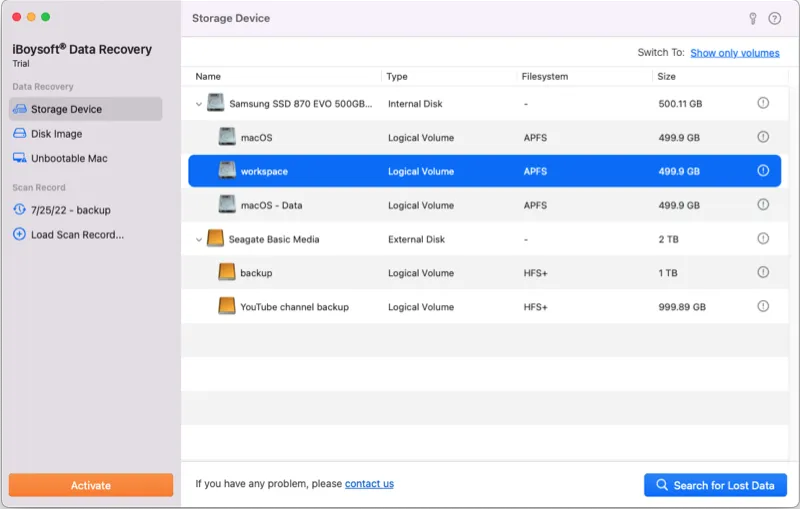
Da a iBoysoft Data Recovery el permiso de Acceso Completo al Disco con tu contraseña de administrador si necesitas recuperar archivos eliminados de la unidad de disco duro interna de Mac o de un disco de copia de seguridad de Time Machine.
Puedes seleccionar toda la unidad o una partición que contenía el archivo eliminado.
4. Escanear rápidamente en busca de archivos eliminados.
Haz clic en el botón Buscar Datos Perdidos y el escaneo comenzará de inmediato sin ninguna configuración adicional. El software de recuperación de datos de Mac de iBoysoft actualizado tiene integrado el escaneo rápido tradicional y el escaneo profundo. Iniciará un escaneo rápido para encontrar archivos eliminados recientemente rápidamente y los mostrará con nombres de archivo completos, extensiones de archivo, tipos de archivo y fecha de creación.
Un escaneo profundo se iniciará automáticamente después de que se complete un escaneo rápido. Escanea toda tu disco o partición en un nivel binario y puede encontrar archivos que han sido eliminados o perdidos hace mucho tiempo. Es un escaneo potente y exhaustivo y lleva mucho más tiempo.
5. Vista previa de archivos eliminados.
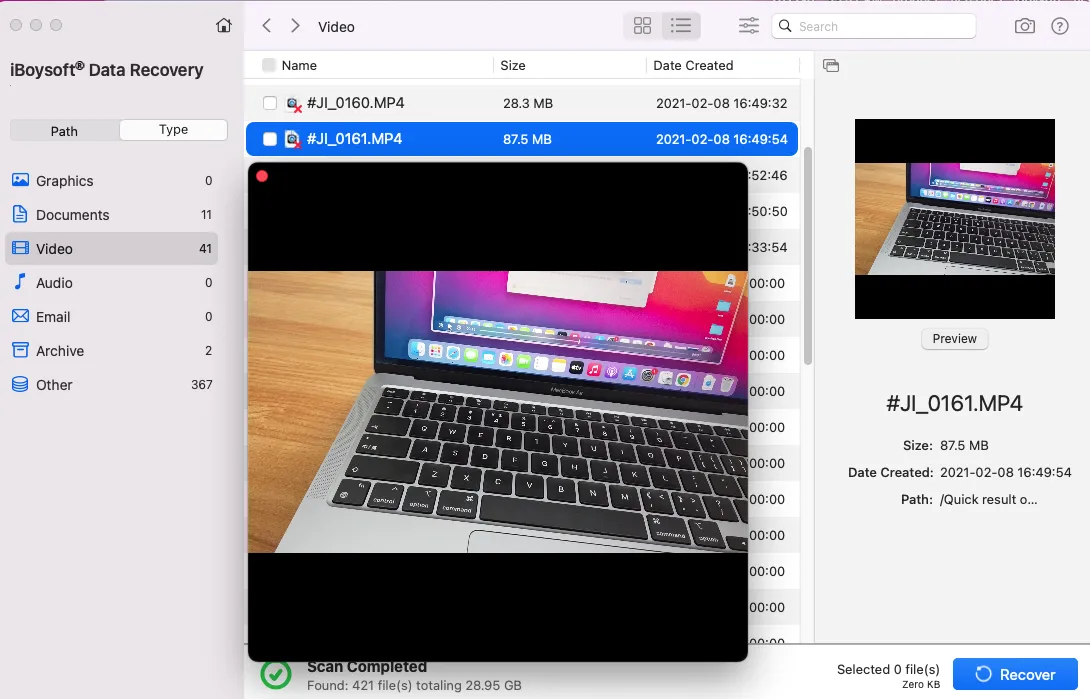
Cuando el escaneo del disco esté completo, el software de recuperación de archivos de Mac de iBoysoft mostrará las carpetas después de haber encontrado tus archivos eliminados. Para evitar recuperar archivos innecesarios, debes usar filtros previos a la recuperación y vista previa para encontrar solo archivos valiosos.
Selecciona un archivo y haz clic en el botón Vista previa. Esta es la única forma de saber si el archivo es completamente recuperable.
6. Selecciona tus archivos eliminados y Recupéralos.
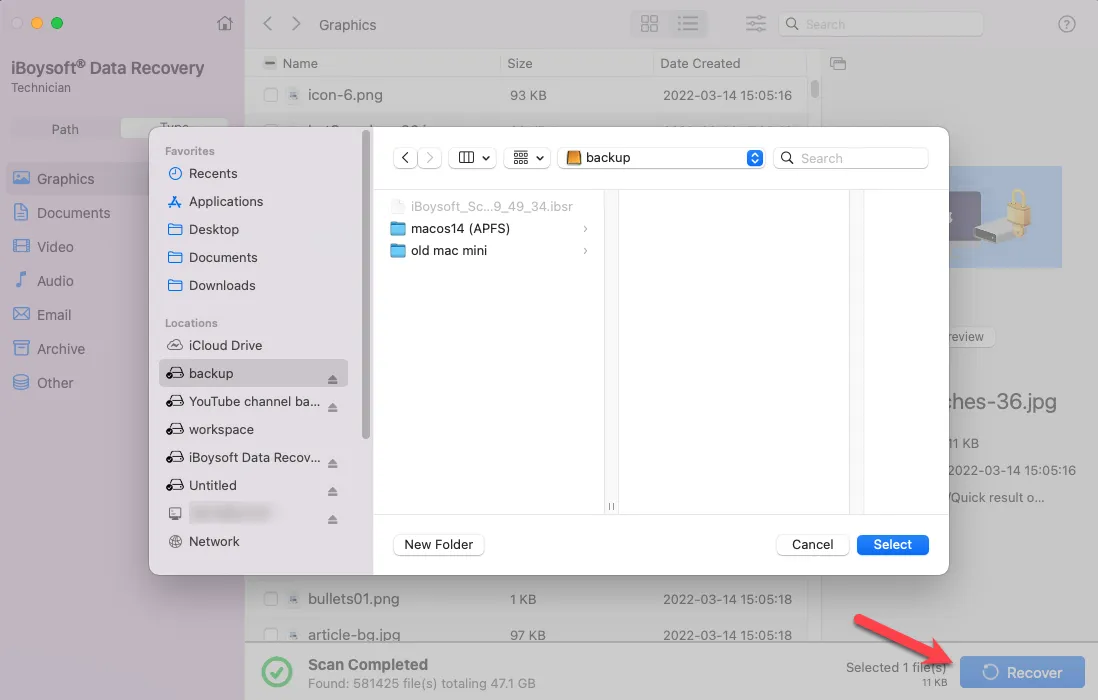
Una vez que hayas identificado los archivos eliminados que deseas recuperar o las carpetas que incluyen archivos eliminados, haz clic en la casilla delante de los archivos o carpetas para seleccionarlos. Luego haz clic en el botón Recuperar para restaurar los archivos eliminados en una nueva ubicación.
El software de recuperación de datos para Mac de iBoysoft es compatible con la recuperación de todos los tipos de archivos, puede recuperar fotos eliminadas, documentos, videos, archivos de audio, etc.
Consejos para aumentar la tasa de éxito de la recuperación de archivos eliminados en Mac
Para aumentar las posibilidades de una recuperación exitosa de datos, aquí hay algunos consejos que le ayudarán a encontrar sus archivos perdidos o eliminados y recuperarlos en la mayor medida posible antes del proceso de recuperación de datos.
Deje de usar el dispositivo inmediatamente
Continuar utilizando el disco donde se sospecha la pérdida de datos podría resultar en que nuevos datos sobrescriban los archivos recuperables. Esto incluye apagar la computadora, expulsar de forma segura el disco duro externo, apagar la cámara o cualquier dispositivo digital con una tarjeta SD insertada, evitar operaciones de transferencia de datos innecesarias y descargar software de recuperación de datos en una partición diferente.
Estar atento a un disco en mal estado
Antes de que un dispositivo de almacenamiento deje de funcionar, suele dar señales de fallo como ruidos de rechinido, archivos faltantes aleatorios, montaje automático fallido, calentamiento inusual, o velocidades de transferencia de datos muy lentas. Debe sacar sus datos de este disco lo antes posible porque la situación solo empeorará y su disco podría corromperse por completo en cualquier momento.
Evite archivos eliminados inadvertidamente
Un solo error humano descuidado puede causar una gran pérdida de datos. Borrar accidentalmente una carpeta incorrecta o formatear un disco duro puede causar la eliminación de mucha información importante. Tómese el tiempo para verificar y revisar archivos y ubicaciones, especialmente antes de una eliminación masiva, y reducirá el riesgo de perder archivos y carpetas.
Haga copias de seguridad regularmente
El método más efectivo para recuperar archivos y carpetas perdidos es utilizar los medios de respaldo existentes. Todos los proveedores profesionales de manejo y restauración de datos sugieren que debe hacer copias de seguridad de su computadora y archivos importantes regularmente. Entonces tendrá una copia de seguridad reciente para ayudarlo a recuperar archivos eliminados accidentalmente en su disco principal. Puede hacer copias de seguridad de sus datos valiosos en un disco físico o almacenamiento en la nube.
Eliminar malware y virus
Los ataques de malware y la infección por virus son otras dos razones de pérdida de datos. Ejecute una herramienta antivirus confiable en su Mac con frecuencia para deshacerse de cualquier virus que pueda estar robando su información o destruyendo sus datos. Además, no haga clic en ningún enlace de descarga de spam que pueda instalar programas no verificados en su Mac sin su permiso.
¡Compartir es cuidar! Si encontró útil esta publicación, compártala con sus amigos y seguidores.
Razones comunes de pérdida de datos
Identificar las causas raíz evitará que vuelva a perder los archivos recuperados. Aquí están las razones más comunes de pérdida de datos.
Eliminación accidental
Cuando tienes varios archivos con un nombre de archivo similar, o quieres eliminar varias carpetas juntas para liberar espacio de almacenamiento, es muy común que elimines por error los archivos y carpetas incorrectos.
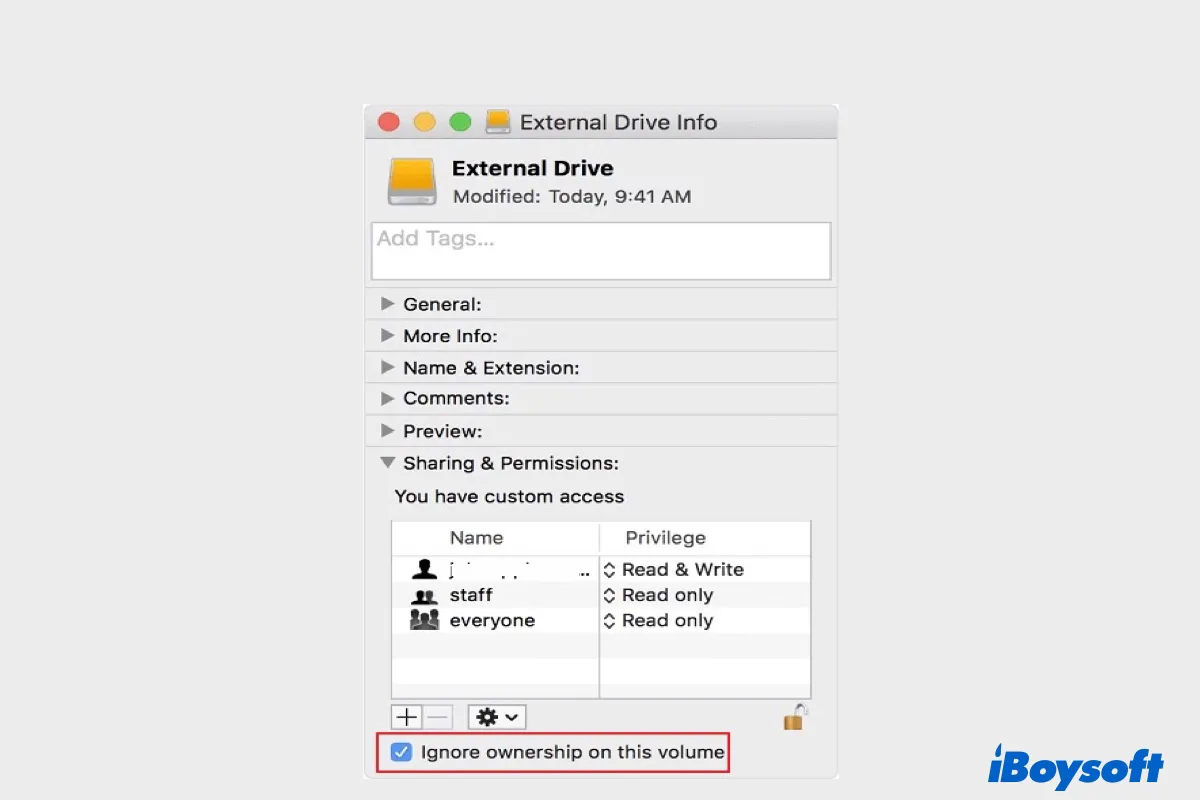
¿Cómo eliminar archivos de un disco duro externo Seagate/WD/Toshiba en Mac?
Este post discute diferentes formas de eliminar archivos de discos duros externos en Mac, incluyendo la eliminación permanente y soluciones para probar cuando fallas al eliminar archivos.Leer más >>
Malware y virus
El malware y los virus suelen ser distribuidos por ciberdelincuentes a través de enlaces en correos electrónicos o en sitios web no confiables. Una vez que haces clic en ellos, roban, eliminan e incluso sobrescriben tus datos y luego causan pérdida de datos.
Corrupción del sistema de archivos
La transferencia de datos interrumpida, la expulsión incorrecta del disco, cortes de energía inesperados, fallos en la actualización del sistema operativo y otros factores inexplicables pueden causar corrupción lógica en el sistema de archivos de un dispositivo de almacenamiento. Los archivos pueden volverse inaccesibles y perderse.
Mal funcionamiento del software
Un paquete de instalación o actualización de software puede estar corrupto cuando lo descargas. Los fallos inesperados y frecuentes de software pueden eliminar datos que no hayas guardado e incluso causar daños graves en tus archivos existentes en el disco duro interno de tu Mac o en los discos duros externos conectados.
Falla del hardware
Otra mayoría de la pérdida de datos ocurre debido a problemas mecánicos. Las partes frágiles como los platos y cabezas magnéticas de un disco duro mecánico o la memoria flash de una unidad de estado sólido pueden dañarse por caídas u otros eventos físicos o desgastarse con el tiempo. Sin embargo, los daños físicos en un dispositivo no necesariamente indican que tus archivos se han perdido permanentemente. A menudo es mejor contactar a un servicio profesional de recuperación de datos para que te ayude a recuperar datos de un disco duro aparentemente muerto.
¿Qué puedes hacer para proteger tus datos en el futuro?
Ahora que sabes cómo restaurar archivos eliminados en Mac, es posible que hayas llegado a la desafortunada conclusión de que algunos de tus archivos no podrán ser recuperados fácilmente. Para evitar perder completamente archivos importantes nuevamente, ¿qué puedes hacer para protegerlos en el futuro?
Haz una copia de seguridad de tu Mac
Crear copias de seguridad automáticas de tu Mac es una de las mejores formas de prevenir la pérdida permanente de tus datos. Puedes restaurar fácilmente archivos eliminados en Mac siempre que hayan sido respaldados.
Tienes dos opciones.
Copia de seguridad de tu Mac con Time Machine. Time Machine es una solución gratuita que puede manejar copias de seguridad automáticamente en una computadora Mac. Realiza copias de seguridad del macOS (o Mac OS X), ajustes de la computadora, aplicaciones y archivos creados en un dispositivo de almacenamiento externo conectado de manera automática cada hora durante las últimas 24 horas.
Copia de seguridad de tu Mac con software de copia de seguridad de terceros. Si necesitas una copia de seguridad más frecuente y flexible de tu Mac, un software o servicio de copia de seguridad para Mac puede ayudarte. Puedes configurar intervalos más cortos entre dos copias de seguridad y elegir qué tipos de archivos deseas respaldar con una extensión de archivo específica.
Sincroniza tu disco duro externo con la nube
Sincronizar tu disco duro externo con la nube tiene muchos beneficios. Te brinda un acceso fácil a los archivos y una forma conveniente de compartir archivos también.
Más importante aún, sincronizar los datos en un disco duro externo con la nube te ayuda a recuperar archivos eliminados incluso si has vaciado la Papelera o si tu disco se ha perdido.
Conclusión
Tienes una buena oportunidad de recuperar tus archivos eliminados en Mac si sigues las diversas técnicas de recuperación de archivos de Mac mencionadas anteriormente. Inicia el proceso de recuperación tan pronto como notes la falta de un archivo. Una acción rápida puede deshacer la eliminación de archivos con un solo comando de deshacer o desde la carpeta de la Papelera, ya que tu Mac almacena temporalmente los archivos eliminados hasta que se vacía.
Si los archivos llevan meses eliminados, el uso de un software profesional de recuperación de datos de Mac será tu última oportunidad para la recuperación de archivos eliminados. iBoysoft Data Recovery for Mac no te decepcionará si deseas recuperar un archivo eliminado en el disco duro interno de tu Mac, o necesitas recuperar archivos eliminados de tarjetas SD, discos duros externos, unidades flash USB y otros medios de almacenamiento basados en disco.
Para proteger tus datos en el futuro, utiliza un software de copia de seguridad de Mac o un servicio de sincronización de unidades para almacenar otra copia de tus archivos importantes de Mac.
¿Cómo recuperar notas eliminadas/desaparecidas en Mac? (Soluciones verificadas)
Si has eliminado notas por error o las notas están desaparecidas después de actualizar a macOS 12 Monterey. Esta publicación ofrece métodos útiles para recuperar tus notas eliminadas en Mac. Leer más >>
Preguntas frecuentes sobre la recuperación de archivos eliminados en Mac
- Q¿Cómo recuperar archivos eliminados en Mac?
-
A
Steps to recover deleted files on my Mac:
1. Download, install and launch iBoysoft Data Recovery for Mac.
2. Select the disk or partition containing deleted files.
3. Click the Scan button to search for deleted files on Mac.
4. Preview recoverable files and select files you want to restore.
5. Click the Recover button and select a new location to store recovered files.
- Q¿Cómo recuperar archivos eliminados en Mac sin software?
-
A
Several solutions allow you to retrieve deleted files on Mac without software. They either require an unemptied Trash can or a previously created backup device.
1. Recover from Trash with Put Back option
2. Use Command - Z to undo the deletion
3. Recover with Terminal command
4. Recover with a Time Machine backup
5. Recover from iCloud backup
6. Go to a professional data recovery service
- Q¿Puedo recuperar archivos eliminados en Mac de forma gratuita?
-
A
Yes. Follow the steps below to recover deleted files on Mac for free:
1. Open Trash can from the Dock.
2. Right-click the deleted file you want to restore.
3. Choose Put Back in the menu and the deleted file will be restored to its original location on Mac.
Commercial data recovery software and data recovery cleanrooms usually charge for unlimited data recovery, of course.